KI-Arbeitsprofile bauen
Was sind KI-Arbeitsprofile?
Projekte sind Ordner im KI-Tool, in denen Dateien und Anweisungen zu einem Thema liegen.
Beispiel: Mein Projekt „KI-Lernreise“ kennt alle Info-Sheets und Folien und hilft bei Mails, LinkedIn-Posts und Konzeptfragen.
Assistenzen sind „Unterbots“ mit Rolle, Infos, Abläufen und Rückfragen, die dir eine wiederkehrende Aufgabe abnehmen.
Beispiel: „Du bist Veranstaltungsplaner*in und erstellst mit mir eine Checkliste. Frag zuerst nach Datum und Ort.“
Skills sind kleine Anweisungen, die für viele Arbeitsprozesse gelten. Sie aktivieren sich selbst, wenn Triggerwörter auftauchen.
Beispiel: Gender-Regeln, die automatisch greifen, sobald du einen Text schreibst.
(Echte) Agentische KI sind komplexe Systeme, die selbst Strategien entwickeln und Tools eigenständig einsetzen. NUR für Fortgeschrittene und bezahlpflichtig, z. B. ChatGPT Work und Claude Cowork. Mehr dazu: www.juliajunge.de/agentische-ki Verwirrend: Copilot, Langdock und andere nennen auch einfache Assistenzen „Agenten“.
So heißen die Funktionen in den gängigen Tools
| Tool | Persönliche Anweisungen (überall gratis) | Projekt | Assistenz | Skills |
|---|---|---|---|---|
| ChatGPT | Einstellungen > Personalisierung | Projekte auch gratisGratis: höchstens 5 Dateien pro Projekt | CustomGPTsWird am 11.12.2026 abgeschaltet | Skills nur bezahltAb der Plus-Lizenz |
| Microsoft 365 Copilot (Basic) ohne Copilot-ZusatzlizenzFreischaltung durch die IT-Administration | Einstellungen > Personalisierung > Anpassen von Copilot | Notizbücher | AgentsMit Firmendaten nur mit Lizenz | Skills angekündigt |
| Langdock nur bezahlt7 Tage Testzugang | Kontoeinstellungen > Custom Instructions | Projekte | Agenten | Skills |
| Claude | Einstellungen > Konto > Anweisungen | Projekte auch gratisGratis: höchstens 5 Projekte | Skills auch gratisUnter Anpassen > Skills | |
| Mistral Vibe | Kontext > AnweisungenMemory unter Datenschutz | Projekte auch gratisGratis: höchstens 2 Projekte | Skills auch gratis |
Stand: Oktober 2026. Die Anbieter ändern ihre Angebote häufig.
Schritt für Schritt zur eigenen Assistenz
-
Entdecke Use Cases
Welche Aufgabe wiederholt sich? Was fragen Kolleg*innen dich ständig? Wo denkst du: „Das müsste mir doch KI abnehmen können…“?
-
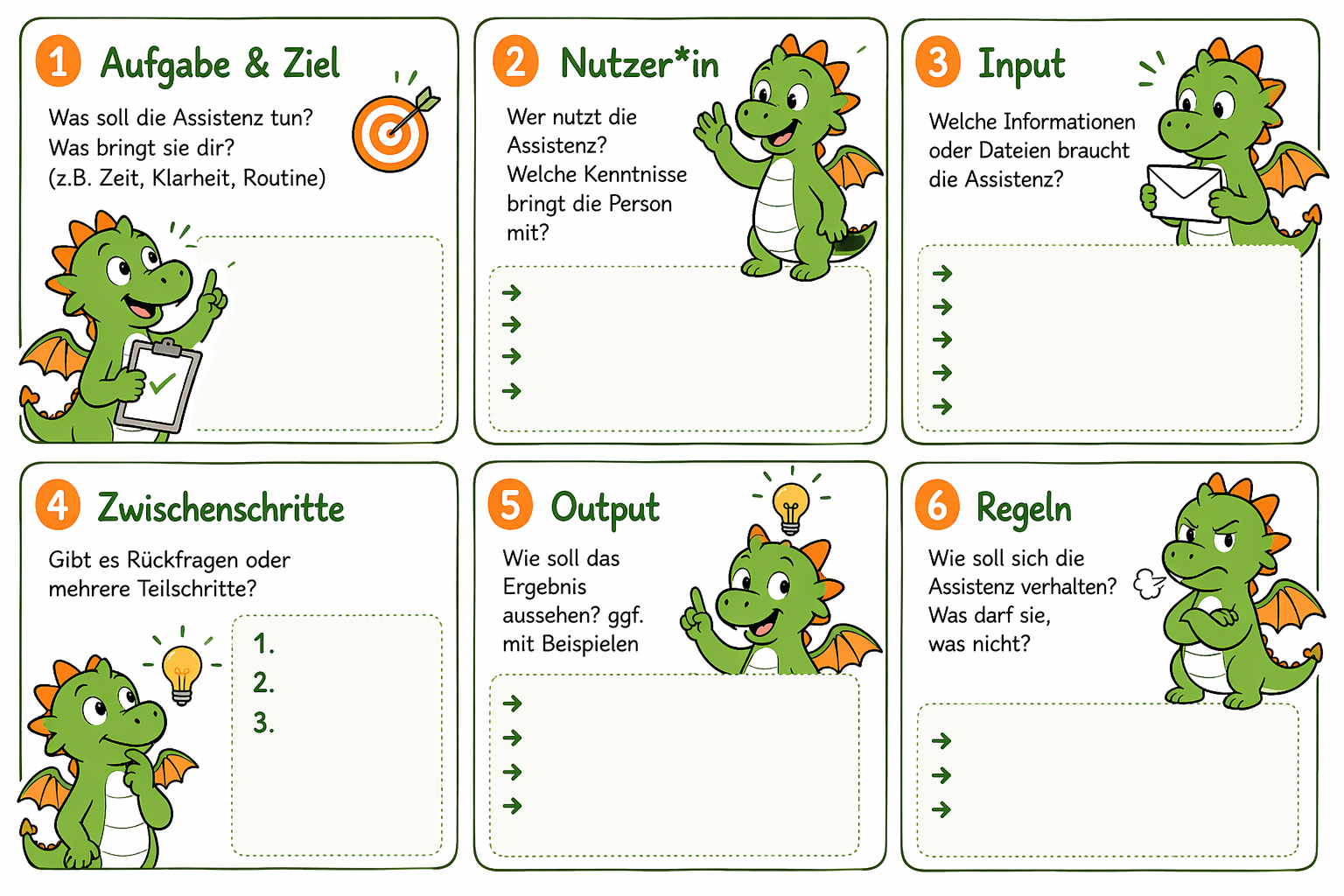
Plane mit dem Canvas
Kläre Aufgabe und Ziel, wer die Assistenz nutzt, welchen Input sie bekommt, welche Zwischenschritte sie macht, was herauskommen soll und welche Regeln gelten.
-
Lass die KI den Prompt schreiben
Kombiniere einen Start- und einen Ziel-Baustein aus dem Prompt-Baukasten. Die KI schlägt dir auch vor, welches Wissen und welche Beispiele du hinterlegen solltest.
-
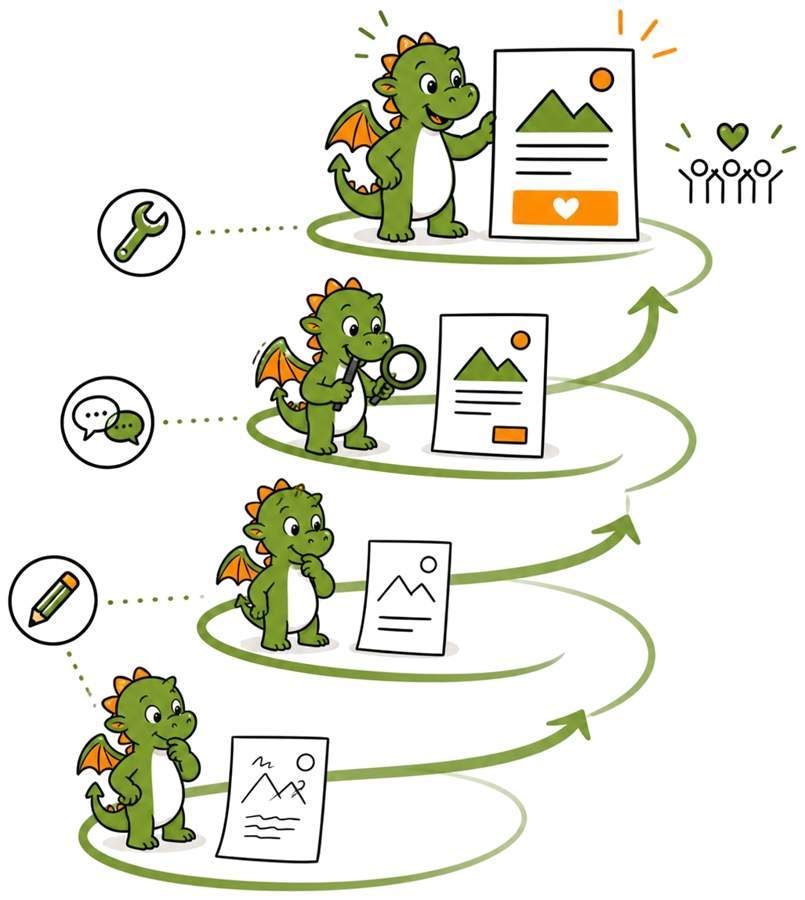
Testen, teilen, verbessern
Speichere das Ergebnis als Assistenz, Projekt oder Skill. Teste es im Alltag, teile es mit anderen und verbessere es Schritt für Schritt.
4 Tipps, damit es schneller geht
- Erst planen, dann prompten: Fülle zuerst das Canvas aus und gib es mit Start-Baustein B an die KI. So musst du weniger erklären.
- Reden statt schreiben: Beantworte die Fragen der KI per Spracheingabe. So erzählst du von selbst mehr Details.
- Frag, was fehlt: Lass dir von der KI sagen, welche 3 Infos sie braucht, um die Aufgabe zu erledigen.
- Nach guten Arbeitssessions zusammenfassen: Mit Start-Baustein C machst du aus einem gelungenen Chat eine neue oder bessere Assistenz.
Canvas: So planst du deine Assistenz
Prompt-Baukasten: Lass dir von der KI helfen
Kopiere einen Start-Baustein und einen Ziel-Baustein untereinander in einen neuen Chat. Start C fügst du am Ende eines guten Chats ein.
Start A: Ich fange neu an
# Aufgabe
Hilf mir zu klären, was meine KI-Assistenz tun soll und welche Infos sie braucht oder erfragen soll.

# Regeln
Stelle immer nur eine Frage auf einmal, höchstens 5. Erfrage auch nötiges Fachwissen oder biete eine Recherche an. Die letzte Frage ist, ob die KI noch etwas Besonderes wissen soll.
Start B: Ich habe das Canvas ausgefüllt
# Aufgabe
Hier ist mein ausgefülltes Canvas für eine KI-Assistenz: [Text einfügen oder Foto hochladen]

# Regeln
Prüfe es auf Lücken und Widersprüche. Stelle höchstens 3 Rückfragen, immer nur eine auf einmal.
Start C: Ich hatte einen guten Chat
# Aufgabe
Fasse den Arbeitsprozess in diesem Chat zusammen: Ziel, Schritte, nötige Infos und Rückfragen, meine Korrekturen, Ergebnis.

# Regeln
Übernimm nur, was sich bewährt hat. Mach aus meinen Korrekturen Regeln. Stelle höchstens 3 Rückfragen, immer nur eine auf einmal.
Ziel 1: Instruktion für CustomGPT, Projekt oder Agent
# Output
Recherchiere zuerst im Internet aktuelle Infos dazu, was gute Assistenz-Prompts ausmacht. Erzeuge dann eine kopierfähige Instruktion in Raw Markdown mit höchstens 7.500 Zeichen. Schlage vor, welche Dokumente ich als Wissensbasis oder Beispiele hinterlegen sollte.
Ziel 2: Skill-Datei
# Output
Recherchiere zuerst im Internet aktuelle Infos dazu, wie gute Skills aufgebaut sind. Erzeuge dann eine Skill-Datei SKILL.md zum Herunterladen: oben name und description (wann der Skill sich aktivieren soll, mit Triggerwörtern), darunter knappe Anweisungen. Schlage vor, welche Vorlagen oder Beispiele ich als zusätzliche Dateien beilegen sollte.
Und dann: Kopiere die Instruktion beim CustomGPT, Projekt oder Agenten ins Feld für Anweisungen. Die Skill-Datei lädst du in den Einstellungen unter Skills hoch oder speicherst sie direkt aus dem Chat, wenn dein Tool das anbietet.
> Alle Bausteine zum Kopieren: juliajunge.de/go/arbeitsprofile
Mehr davon in dein Postfach
1–2-mal im Monat Praxistipps, Updates und Einordnung rund um KI für Vereine und NGOs.