Registrierung bei Claude mit E-Mail
Dieses Handout führt dich Schritt für Schritt durch die Registrierung und die wichtigsten Grundeinstellungen von Claude.
Registrierung bei Claude
-
Seite öffnen und E-Mail eingeben
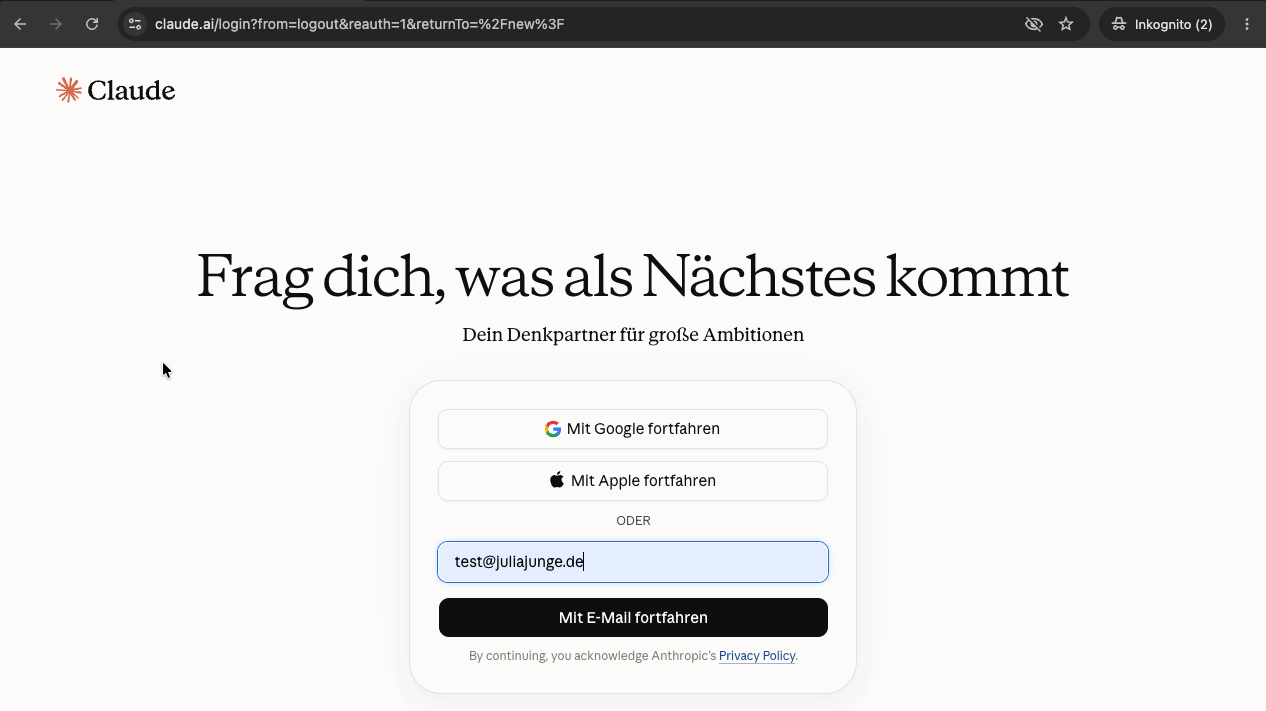
Öffne claude.ai. Trag deine E-Mail-Adresse ein und klicke auf Mit E-Mail fortfahren.
-
Anmeldung per Mail bestätigen
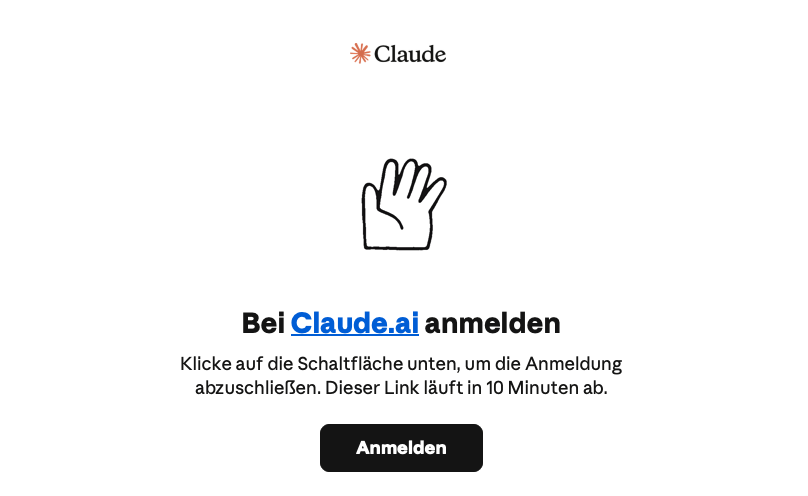
Du bekommst eine Mail von Claude. Klicke dort auf Anmelden. Der Link gilt nur 10 Minuten. Ein Passwort gibt es nicht: Du meldest dich jedes Mal über einen Link per Mail an.
-
Nutzungsbedingungen zustimmen
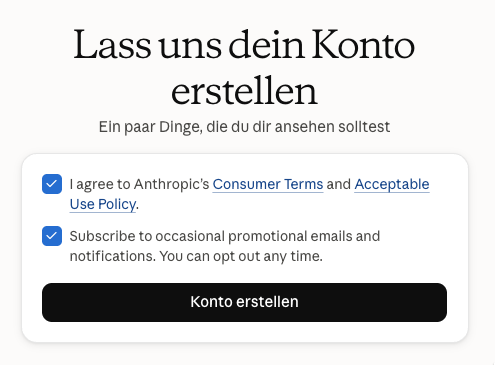
Setze beide Haken – auch den bei den Werbe-Mails, sonst geht es nicht weiter. Abbestellen kannst du sie später jederzeit. Dann Konto erstellen.
-
Geburtsdatum angeben
Du musst über 18 sein.
-
Persönlicher Gebrauch
Wähle aus, dass du Claude für den persönlichen Gebrauch nutzt.
-
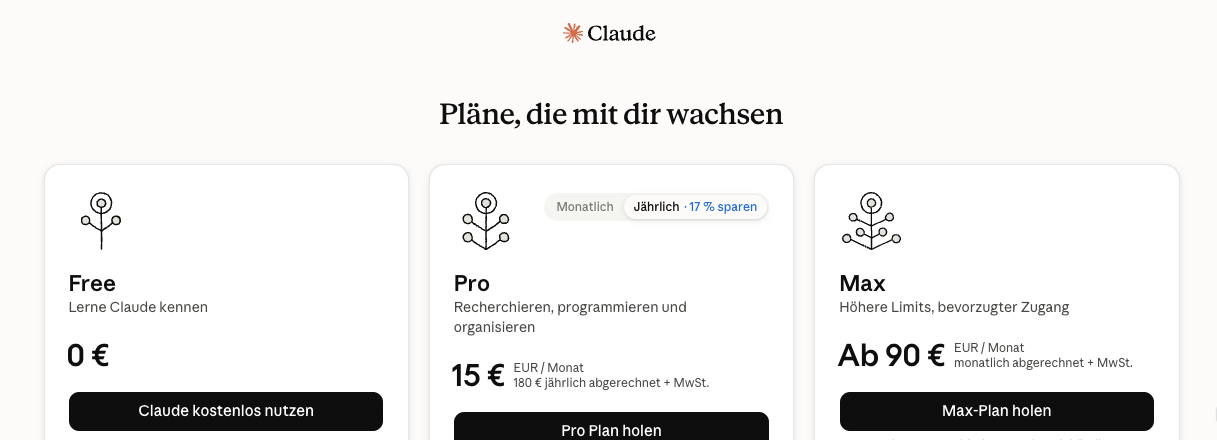
Free-Plan wählen
Klicke auf Claude kostenlos nutzen. Ein Upgrade ist später jederzeit möglich.
-
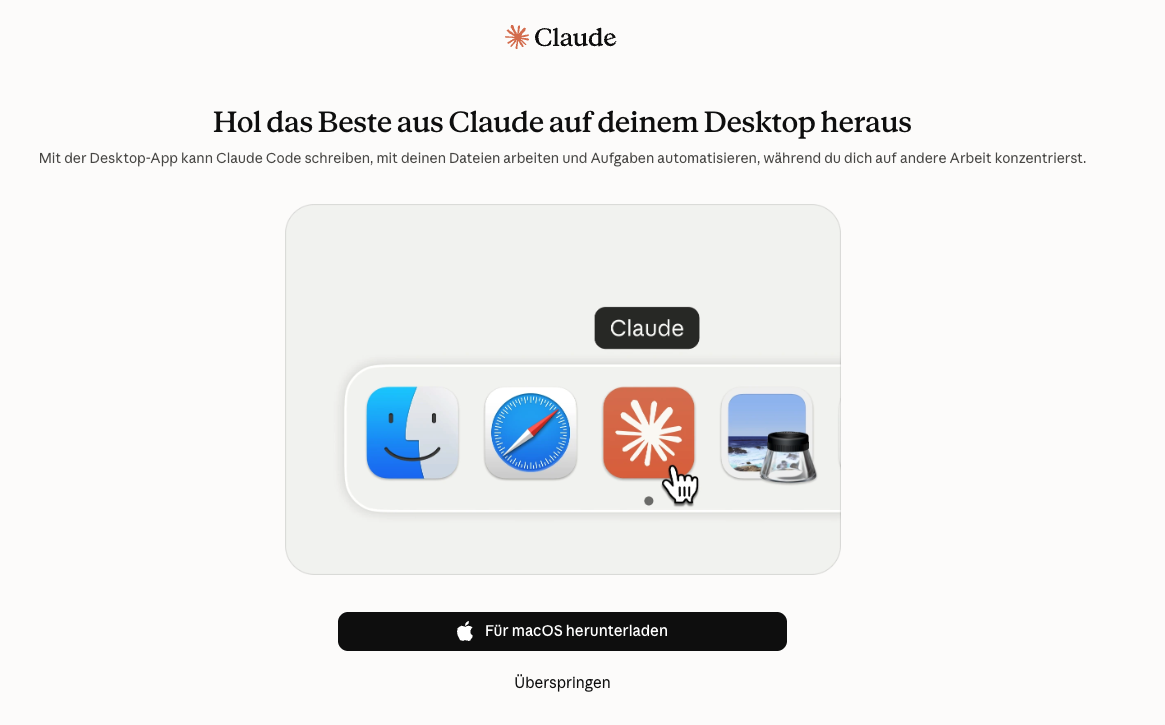
Desktop-App überspringen
Klicke auf Überspringen – im Browser funktioniert alles. Die App kannst du später installieren, am besten nach Rücksprache mit eurer IT.
-
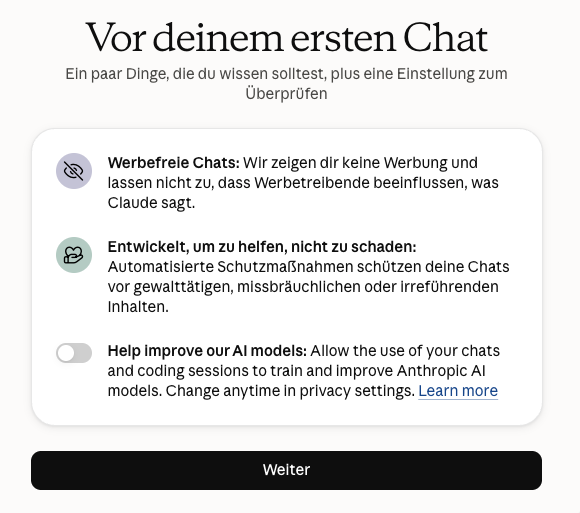
Training ausschalten
Der Schalter Help improve our AI models muss unbedingt aus sein – falls er an ist, klick ihn aus. Dann werden deine Chats nicht zum Training künftiger Modelle verwendet. Dann Weiter.
-
Frage zur Arbeit überspringen
Die Frage, was deine Arbeit am besten beschreibt, kannst du überspringen. Fertig – du landest im ersten Chat.
Grundeinstellungen
Die Einstellungen findest du unten links: auf deinen Namen klicken, dann Einstellungen.
-
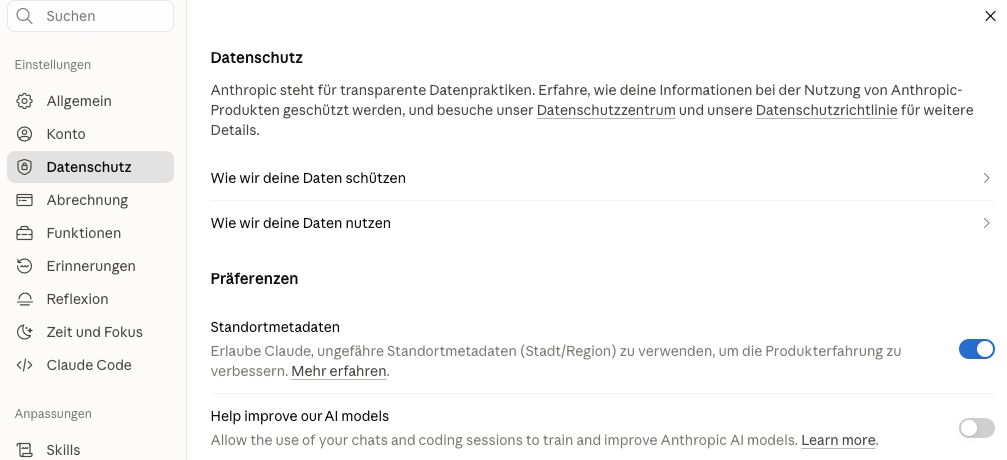
Datenschutz kontrollieren
Einstellungen → Datenschutz: Prüfe, ob Help improve our AI models ausgeschaltet ist.
-
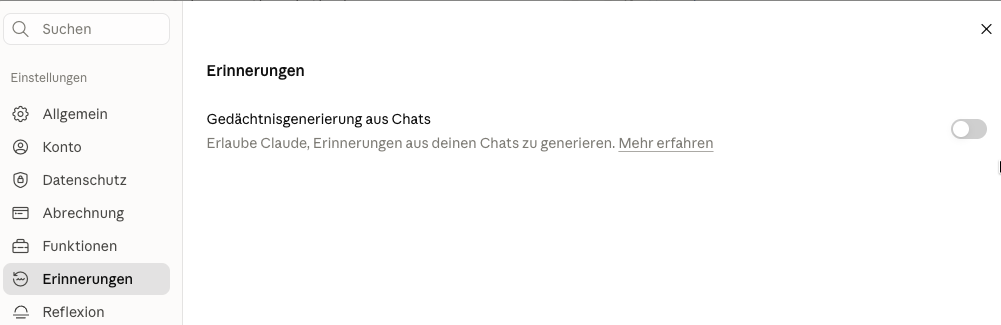
Erinnerungen ausschalten
Einstellungen → Erinnerungen: Ich empfehle, Gedächtnisgenerierung aus Chats auszuschalten. So sammelt Claude keine Infos aus deinen Chats an, die du nicht im Blick hast. Was Claude immer wissen soll, schreibst du lieber selbst in die Anweisungen. Wenn du die Erinnerungen doch nutzt: Räum sie regelmäßig auf, damit sich kein Unsinn ansammelt.
-
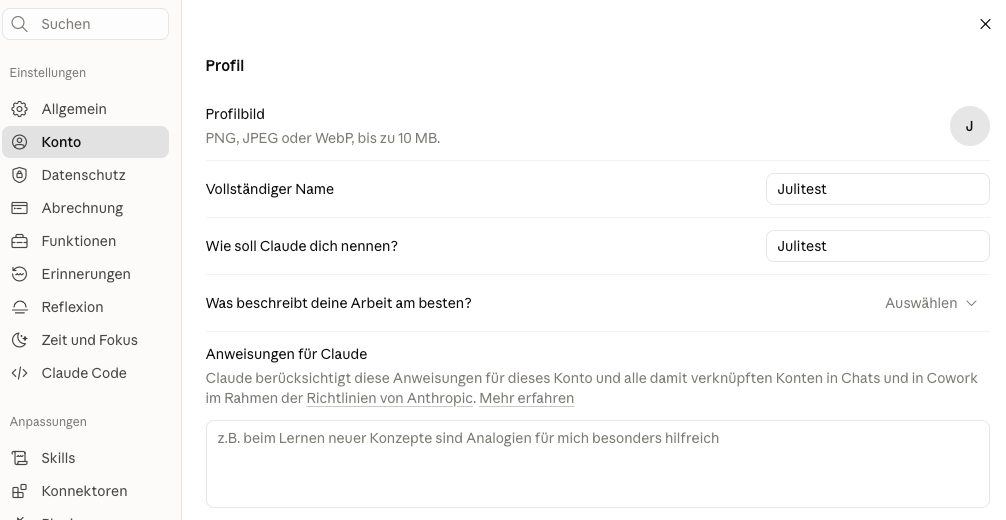
Anweisungen für Claude ausfüllen
Einstellungen → Konto → Anweisungen für Claude: Hier steht, was Claude in jedem Chat über dich wissen soll, zum Beispiel:
„Ich arbeite in einem gemeinnützigen Verein im Bereich Jugendarbeit und bin für Öffentlichkeitsarbeit zuständig. Antworte auf Deutsch, duze mich und schreib verständlich. Frag nach, wenn dir Infos fehlen.“
Was Claude kann
Im Gratis-Plan ist alles nur begrenzt nutzbar.
Arbeitsbereiche mit eigenen Anweisungen, in denen du Hintergrundinfos in Dateien hinterlegen kannst.
Kleine Anleitungen für wiederkehrende Aufgaben, z. B. eine Genderregel oder eine Design-Vorlage. Claude nutzt sie automatisch, wenn sie passen.
Texte, Tabellen oder kleine Webseiten erstellt Claude in einem eigenen Fenster neben dem Chat. Du kannst sie weiterbearbeiten, herunterladen oder teilen.
Verbindungen zu Diensten wie Google Drive oder Gmail. Nur nach Rücksprache mit eurer IT einrichten.
Mehr davon in dein Postfach
1–2-mal im Monat Praxistipps, Updates und Einordnung rund um KI für Vereine und NGOs.