Registrierung bei Mistral mit E-Mail
Dieses Handout führt dich Schritt für Schritt durch die Registrierung und die wichtigsten Grundeinstellungen von Le Chat, dem Chat von Mistral.
Registrierung bei Mistral
-
Seite öffnen
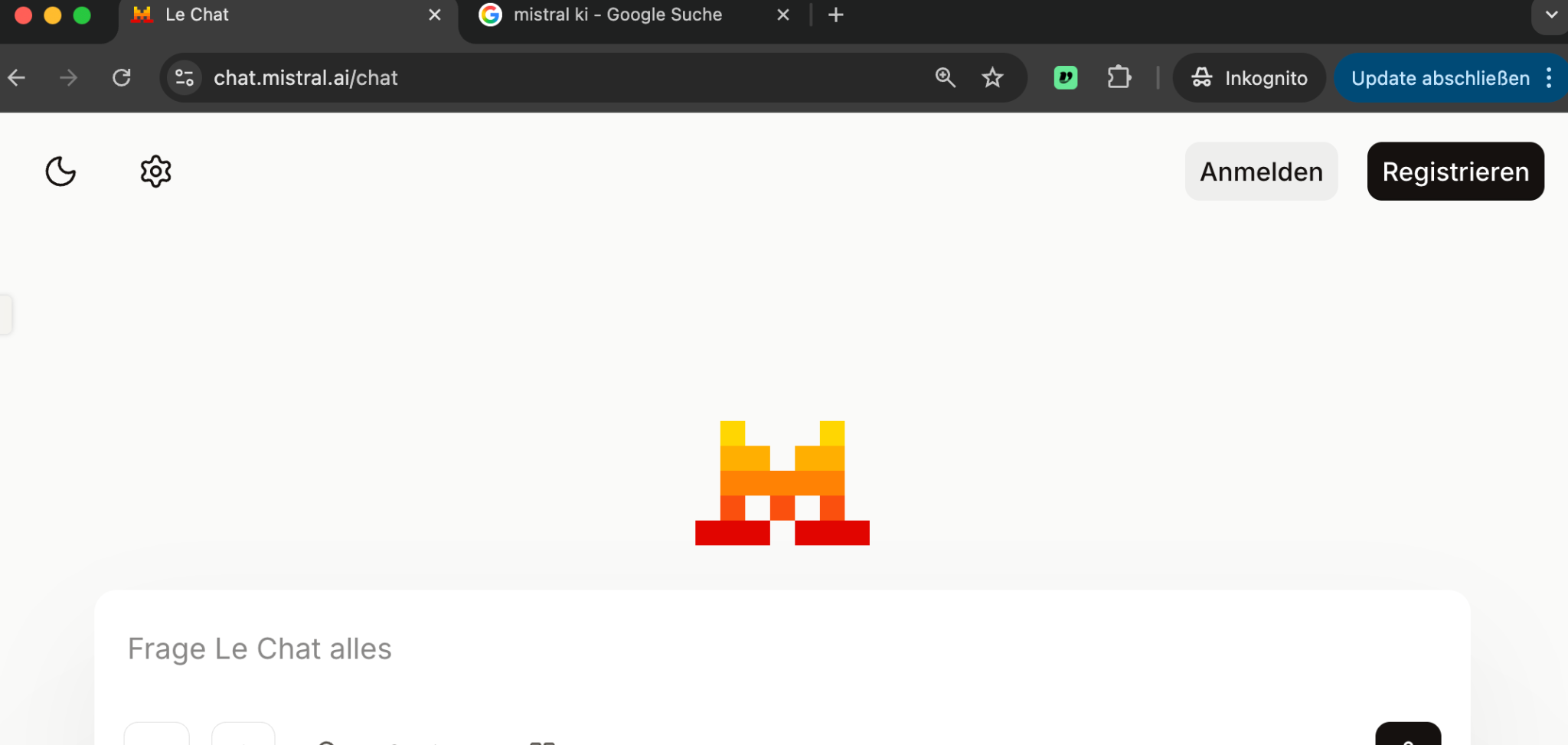
Öffne chat.mistral.ai und akzeptiere die Nutzungsbedingungen. Klicke dann oben rechts auf Registrieren.
-
Mit E-Mail registrieren
Wähle die Anmeldung mit E-Mail-Adresse. Möglich wäre auch ein Google-, Apple- oder Microsoft-Konto.
-
E-Mail und Passwort vergeben
Trag deine E-Mail-Adresse ein und vergib ein neues Passwort. Der Name ist freiwillig.
-
E-Mail-Adresse bestätigen
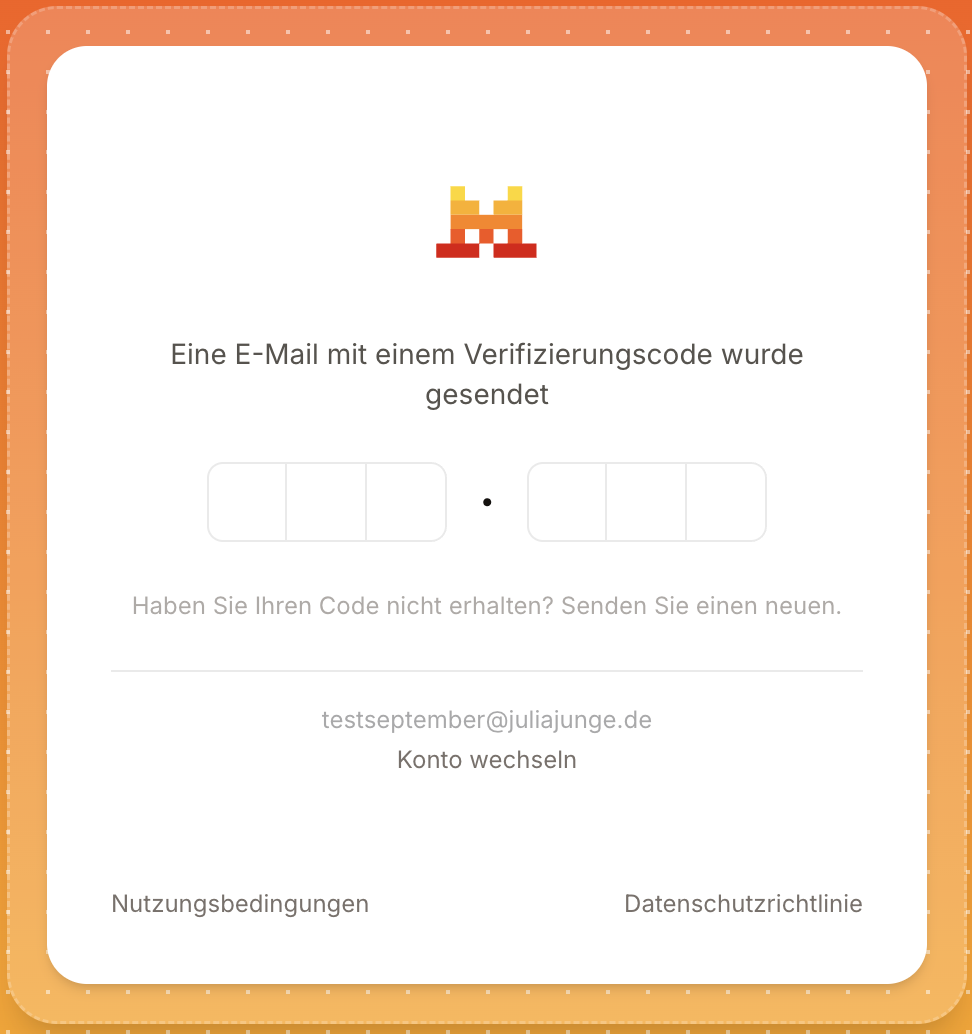
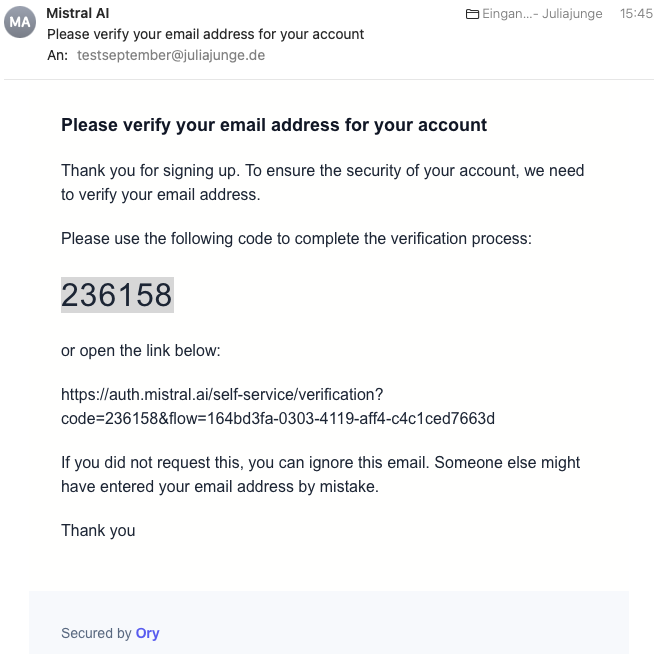
Mistral schickt dir eine Mail mit einem Code. Trag ihn auf der Seite ein. Alternativ klickst du auf den Link in der Mail.
Grundeinstellungen
-
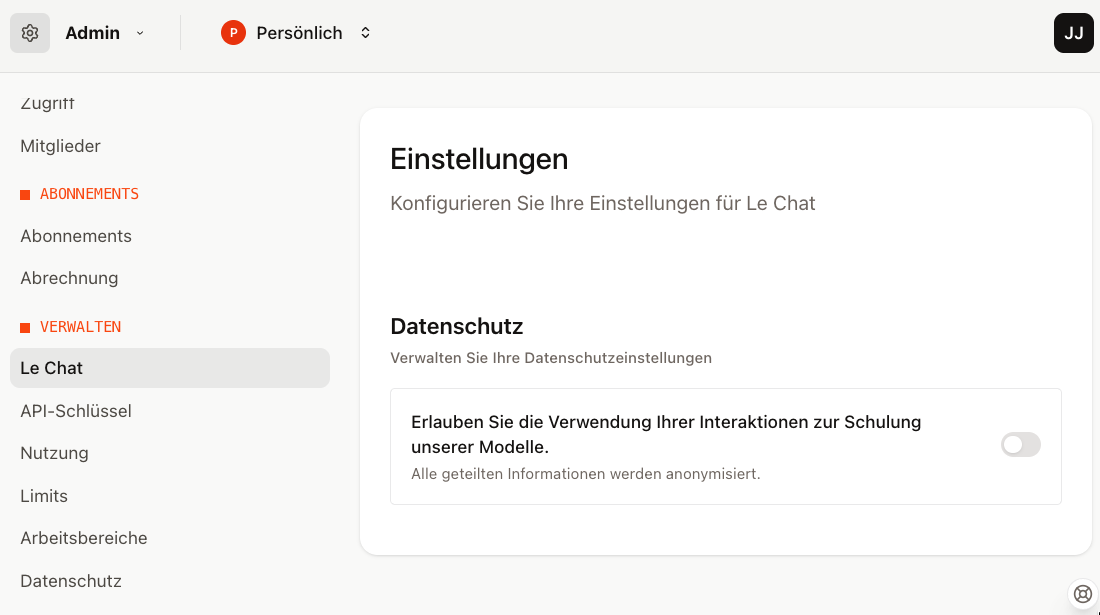
Training ausschalten
Klicke links oben auf das Mistral-Zeichen → Admin → Einstellungen. Scrolle nach unten bis zum Bereich Verwalten und klicke auf Le Chat. Schalte Erlauben Sie die Verwendung Ihrer Interaktionen zur Schulung unserer Modelle unbedingt aus. Dann werden deine Chats nicht zum Training künftiger Modelle verwendet.
-
Anweisungen einrichten
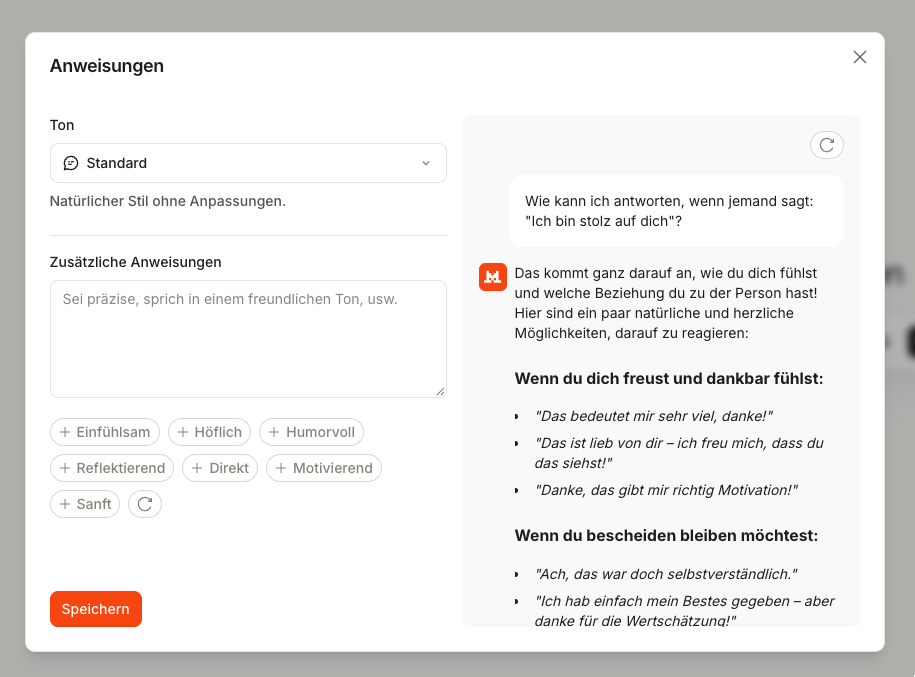
Kontext → Anweisungen: Unter Zusätzliche Anweisungen steht, was Le Chat in jedem Chat über dich wissen soll, zum Beispiel:
„Ich arbeite in einem gemeinnützigen Verein im Bereich Jugendarbeit und bin für Öffentlichkeitsarbeit zuständig. Antworte auf Deutsch, duze mich und schreib verständlich. Frag nach, wenn dir Infos fehlen.“
Dann Speichern.
-
Erinnerungen ausschalten
Kontext → Knowledge: Ich empfehle, die Erinnerungen auszuschalten. So sammelt Le Chat keine Infos aus deinen Chats an, die du nicht im Blick hast. Wenn du sie doch nutzt: Räum sie regelmäßig auf, damit sich kein Unsinn ansammelt.
-
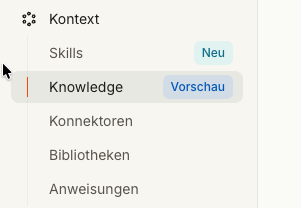
Alles unter Kontext
Anweisungen, Knowledge, Skills und Bibliotheken findest du links im Menü unter Kontext.
Was Le Chat kann
Im Gratis-Plan ist alles nur begrenzt nutzbar.
Assistenzen mit eigener Rolle, eigenen Anweisungen und eigenem Wissen, z. B. für Newsletter oder Förderanträge.
Unterarbeitsbereiche, in denen du Hintergrundinfos in Dateien hinterlegen kannst.
Hintergrunddateien unter Kontext → Bibliotheken, nutzbar in Agents und im Chat.
Kleine Anleitungen, z. B. eine Genderregel. Le Chat nutzt sie automatisch, wenn sie passen.
Mehr davon in dein Postfach
1–2-mal im Monat Praxistipps, Updates und Einordnung rund um KI für Vereine und NGOs.